ラベル Technical Preview の投稿を表示しています。 すべての投稿を表示

2015年8月20日木曜日

Microsoft Windows Server 2016 Technical Preview 3 INSTALL MEMO

Microsoft Windows Server 2016 Technical Preview 3 がリリースされたので、インストールしてみた。

ISOイメージの入手先は、こちら。(事前にユーザ登録が必要)
http://www.microsoft.com/en-us/evalcenter/evaluate-windows-server-technical-preview

1) ISOイメージから起動


2) "Time and Currency format" として "Japanese (Japan)" を選択すると、"Keyboard Type" が自動的に "Japanese Keyboard (106/109 Key) となり、[Next] ボタンを押す。

3) [Install Now] ボタンを押す。

4) セットアップが開始する。

5) "Operation System" の選択画面が表示されるので、下の GUI 付きを選択して [Next] ボタンを押す。

6) 使用許諾が表示されるので、内容を確認して "I accept the license terms" をチェックして [Next] ボタンを押す。

7) "Installation Type" の選択画面が表示されるので、「Custom: ...] を押す。

8) インストール先の選択画面が表示されるので、希望のインストール先を選択して [Next] ボタンを押す。

9) インストールが始まる。
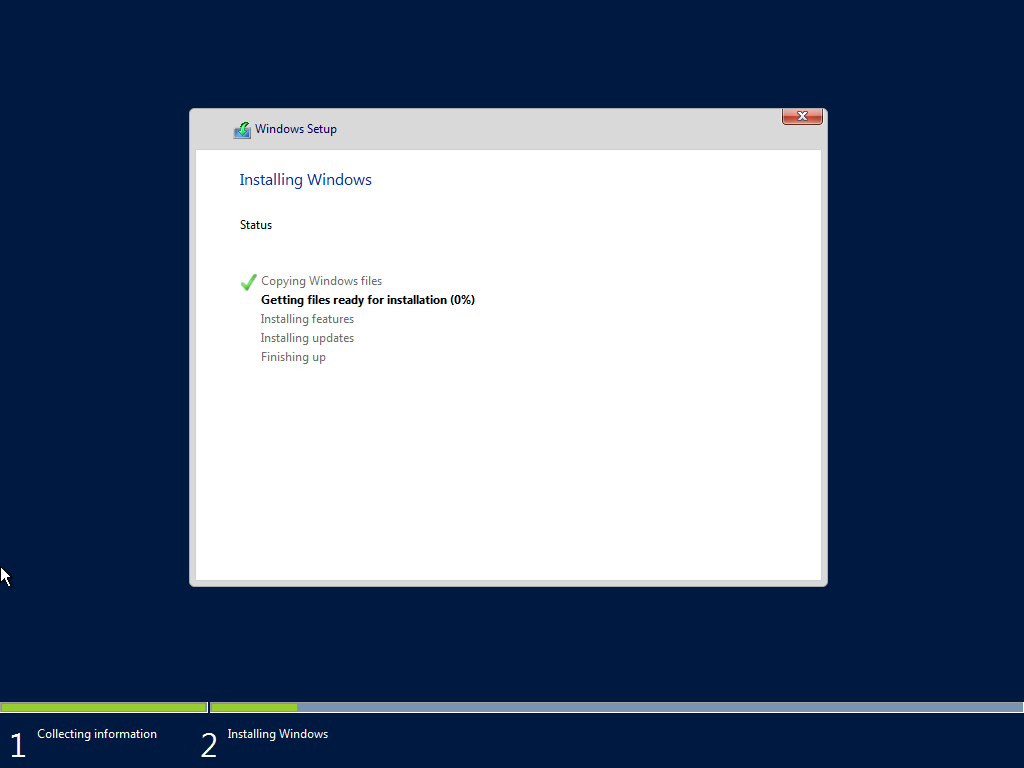
10) インストールが完了すると、自動的に再起動する。

11) 再起動中

12) 先起動中、デバイス情報を取得しているらしい…

13) Administrator のパスワード設定画面が表示されるので、ポリシーを満たすパスワードを設定して [Finish] をクリックする。

14) 最後のセッティング中

15) ロック画面が表示されるので、Ctrl+Alt+Delete を押す。

16) ログイン画面が表示されるので、Administrator のパスワードを入力して [Enter] キーを押す。

17) デスクトップ画面が表示される。右下に製品名とビルド番号が表示されていることが分かる。

18) しばらくすると、Server Manager のダッシュボードが表示される。

19) スタートメニューを開いてみる。シンプル過ぎる…

20) スタートメニューの「All Apps」を開いてみる。

21) タスクバーにある Microsoft Edge アイコンをクリックして起動してみると、Administrator では開けないとのメッセージとなる。

22) 別のアカウントを作成して、そのアカウントでログインして Microsoft Edge を起動してみた。

以上、Microsoft Windows Server 2016 Technical Review 3 をお楽しみください。

2014年10月6日月曜日

Windows 10 Technical Preview Install MEMO

 Windows 10 Technical Preview が提供されたので、インストールしてみた。
 こちらのサイトから ISO イメージをダウンロードして準備完了。

http://windows.microsoft.com/ja-jp/windows/preview

 残念ながら日本語版は準備されていないので、英語版を選択した。

1. ISO イメージからブートすると、最近のWindowsのログが表示される。


2. インストールする言語などの設定画面が表示され、「Language to install」は、英語のみの選択肢だが、「Time and Currency format」は、多くの国が選択できるので「Japanese (Japan)」を選択する。すると、「Keyboard or Input Method」は「Windows IME」に、「Keyboard Type」は「Japanese Keyboard (106/109 key) 」に自動的に設定される。[Next] ボタンを押す。


3. [Install Now] ボタンを押す。


4. 「Setup is starting」と表示されるので、しばらく待つ。


5. ライセンス条項を良く読んで、[Next] ボタンを押す。


6. インストールタイプの選択では、「アップグレード」でない限り、「Custom Install Windows Only」を選択する。


7. インストール先の選択は、ディスク構成に合わせて選択して [Next] ボタンを押す。


8. インストールが開始されるので、しばらく待つ。


9. しばらくすると、システムが再起動して「Getting ready」と表示されるので、しばらく待つ。


10. 「Express settings」なる画面が表示されるので、[Use express settings] ボタンを押す。


11. インターネットへの接続を試みているようだ。


12. ネットワーク接続できなかったようで、ローカルのアカウント登録画面となる。[Create a local account] ボタンを押す。


13. アカウント登録画面でアカウント名、パスワード、ヒントを入力して [Finish] ボタンを押す。


14. 最後の設定をしているようです。


15. アプリを入手しているようです。


16. そろそろ終わるようです。


17. デスクトップが表示されました。