Microsoft Windows 8.1 Update がリリースされました。
Windows Update にてパッケージを選択する必要があります。
そして、Windows XP の延長サポートが終了となりました。
2014年4月10日木曜日
2011年3月1日火曜日
PHP 5.3.5 for Windows Install MEMO
Windows XP と IIS 5.1 上に PHP 5.3.5 for Windows をインストールしたときのメモである。
0. http://windows.php.net/download/ から VC9-thead のバイナリである php-5.3.5-Win32-VC9-x86.msi を任意のフォルダに保存して実行する。
1. "Welcome to the PHP 5.3.5 Setup Wizard" が表示されたら [Next] ボタンを押す。

2. "End User License Agreement"(使用許諾)を確認して "I accept ..." をクリックして [Next] ボタンを押す。

3. インストール先フォルダを確認して [Next] ボタンを押す。

4. セットアップする Web サーバの選択画面にて "IIS CGI" を選択して [Next] ボタンを押す。

5. インストールするアイテムを確認して、[Next] ボタンを押す。

6. 心を整えて、[Install] ボタンを押すと、インストールが開始される。

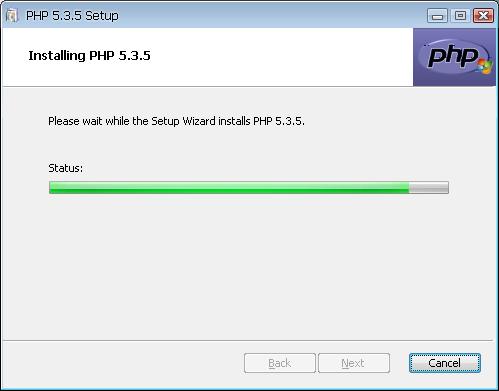
7. PHP のインストール中

8. PHP のインストールが完了して [Finish] ボタンを押して終了する。

9. 動作確認する。
9.1 C:\Program Files\PHP\php -v を実行する。

9.2 C:\Inetpub\wwwroot に phpinfo.php を作成する。

9.3 IIS + PHP の動作確認として Web ブラウザにて http://localhost/phpinfo.php を開く。

0. http://windows.php.net/download/ から VC9-thead のバイナリである php-5.3.5-Win32-VC9-x86.msi を任意のフォルダに保存して実行する。
1. "Welcome to the PHP 5.3.5 Setup Wizard" が表示されたら [Next] ボタンを押す。
2. "End User License Agreement"(使用許諾)を確認して "I accept ..." をクリックして [Next] ボタンを押す。
3. インストール先フォルダを確認して [Next] ボタンを押す。
4. セットアップする Web サーバの選択画面にて "IIS CGI" を選択して [Next] ボタンを押す。
5. インストールするアイテムを確認して、[Next] ボタンを押す。
6. 心を整えて、[Install] ボタンを押すと、インストールが開始される。
7. PHP のインストール中
8. PHP のインストールが完了して [Finish] ボタンを押して終了する。
9. 動作確認する。
9.1 C:\Program Files\PHP\php -v を実行する。
9.2 C:\Inetpub\wwwroot に phpinfo.php を作成する。
9.3 IIS + PHP の動作確認として Web ブラウザにて http://localhost/phpinfo.php を開く。
2009年12月10日木曜日
Mozilla Thunderbird 3.0 Upgrade MEMO
Mozilla Thunderbird 3.0 がリリースされたので 2.x からアップグレードを試みた。

1. [ヘルプ]>[ソフトウェアの更新を確認] を選択。
Thunderbird 3.0 を見つけるが、いくつかアドオンが無効になる旨の警告が表示された。
しかし、見通しがあるのでそのままアップグレード実行。
2. 無効になったアドオン
Enigmail 0.96.0, Lightning 0.9, Provider for Google Calendar 0.5.5
Enigmail は、3.0 対応の 1.0 を自動検出した。
3. Lightning と Provider for Google Calendar は nightly build をインストール
http://ftp.mozilla.org/pub/mozilla.org/calendar/lightning/nightly/latest-comm-1.9.1/win32-xpi/ から入手したビルドをインストール。
メニューなど英語であるが動かないことはなかった。
To Do の画面が前回のウィンドウ情報を保持している改善がされていた。
カレンダーも全く問題ない。
4. メール受信
問題なく受信できた。
5. メール送信
送信エラー発生。設定が SMTP AUTH の設定に変更されるようである。
[ツール]>[アカウント設定] を開き、「送信(SMTP)サーバ」を選択して、使用する SMTP サーバを「編集」で開く。
「セキュリティと認証」タブで「ユーザ名とパスワードを使用する」を有効から無効に変更して解決した。
1. [ヘルプ]>[ソフトウェアの更新を確認] を選択。
Thunderbird 3.0 を見つけるが、いくつかアドオンが無効になる旨の警告が表示された。
しかし、見通しがあるのでそのままアップグレード実行。
2. 無効になったアドオン
Enigmail 0.96.0, Lightning 0.9, Provider for Google Calendar 0.5.5
Enigmail は、3.0 対応の 1.0 を自動検出した。
3. Lightning と Provider for Google Calendar は nightly build をインストール
http://ftp.mozilla.org/pub/mozilla.org/calendar/lightning/nightly/latest-comm-1.9.1/win32-xpi/ から入手したビルドをインストール。
メニューなど英語であるが動かないことはなかった。
To Do の画面が前回のウィンドウ情報を保持している改善がされていた。
カレンダーも全く問題ない。
4. メール受信
問題なく受信できた。
5. メール送信
送信エラー発生。設定が SMTP AUTH の設定に変更されるようである。
[ツール]>[アカウント設定] を開き、「送信(SMTP)サーバ」を選択して、使用する SMTP サーバを「編集」で開く。
「セキュリティと認証」タブで「ユーザ名とパスワードを使用する」を有効から無効に変更して解決した。
登録:
投稿 (Atom)